jueves, 13 de enero de 2011

REPORRTE SOBRE EL MANTENIMIENTO PREVENTVO AL SOFWARE Y HARDWARE DE LA PC

REPORT  SOBRE EL MANTENIMIENTO PREVENTIVO DE HARDWARE

                                                          OBJETIVO
ELIMINAR TODO LO QUE PUEDA DAÑAR NUETRO EQUIPO CON PARTICULAS DE POLBO, PELUSA, RESIDUOS DE COMIDA, ETC.

                                                                   HERRAMIENTAS
PARA NUETRA PRACTICA UTILISAMOS:
  • PULSERA ANTIESTATICA.
  • ESPUMA LIMPIADORA PARA EXTERIORES.
  • LIQUIDO LIMPIADOR DE CIRCUITOS.
  • ESTOPA.
  • FRANELA.
  • DESARMADOR.
  • AIRE COMPRIMIDO.
  • ASPIRADORA.
                                                               PROCEDIMIENTO
ANTES DE EMPESAR A DESARMAR NUESTRA COMPUTADORA NOS ASEGURAMOS QUE LA GARANTIA SIGA VIJENTE,SINO ES ASI PODEMOS REALISAR NUESTRO MANTENIMIENTO.

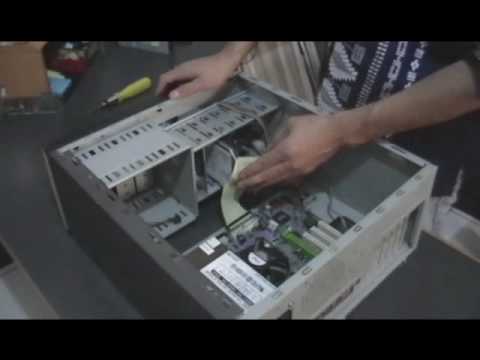
COMENSAMOS PRIMERO CON EL CPU, LO ABRIMOS QUITANDO LOS TORNILLOS CON EL DESARMADOR, DESPUES NOS PONEMOS LA PULSERA ANTIESTATICA PARA  DESCONECTAMOS LOS BUSES DE DATOS Y LE SOPLAMOS TODO EL  POLVO CON LA ASPIRADORA ASEGURANDONOS QUE LO VENTILADORES NO SE GIREN, UNA VEZ HECHO ESTO LIMPIAMOS LA TARGETAS DE MEMORIA RAM CON EL LIQUIDO PERA CIRCUITOS DES PUES SE COLOCAN EN SU LUGAR , SE CONECTAN LOS BUSES DE DATOS Y SE SIERRA EL GABINETE PARA SER LIMPIADO POR EL EXTERIOR CON LA ESPUMA Y LA ESTOPA .
DESPUES SEGUIMOS CON EL MONITOR A ESTE UNICAMENTE LE LIMPIAMOS EL EXTERIOR CON LA ESPUMA Y LA ESTOPA .
AL TECLADO SE LE EXTRALLO TODO EL POLODO CON LA ASPIRADORA PONIENDOLO HACIA ABAJO Y DESPUES SE LIMPIO CON LA ESTOPA Y LA ESPUMA  AL IGUAL QUE EL RATON Y LA SUPERFICIE DONDE SERA COLOCADO NUESTRO EQUIPO, LLA QUE TODOS LOS COMPONENTES ESTAN LIMPIOS LOS CONECTAMOS Y LISTO NUETRO MANTENIMIENTO AL HARDWARE ETA LISTO.

                                                                 CONCLUCION

CON ESTA PRACTICA ENTENDI QUE DEBEMOS REALISAR ESTE MANTENIMIENTO PARA QUE NUESTRO QUIPO ESTE EN BUENAS CONDICIONES Y PODAMOS CONSER BARLO POR MAS TIEMPO LLA QUE EL POLVO QUE SE ACUMULA DAÑA LAS TARGETAS AL IGUAL QUE LOS DISIPADORES , A ESTOS LOS ACE TRABAJAR MAS I PREODUCIR MAS CALOR EL CUAL DAÑA NUETRA MAQUINA , CREO QUE EL MANTENI MIENTO SE DEBE ACER AL MENUS CADA TRES MASE, ESTO DEPENDIENDO DE EL LUGAR DONDE  ESTE INSTALADO EL EQUIPO SI ESTE ESTA EN UN LUGAR DONDE EL POLBO PUEDA ENTRAR FASILMENTES RREALISARLO MAS FRECUENTE MENTE PARA EVITAR DAÑOS ,CON SIDERA QUE HAY QUE SEGUIR ALGUNAS REGLAS PARA MAN TENER EN BUEN ESTADO NUESTRO EQUIPO COMO REALISAR EL MENTENIMIENTA NO INGERIR CUALQUIER CONIDA O VEVIDAS DE CUAL QUIESR TIPO, NO PONER NUESTRO EQUIPO DENDE EL POLVO TENGA AXESO, ALEJARLA DA LOS RRALLOS DEL SOL, TAPARLA SIEMPRE  QUE TERMINEMOS DE OSARLA, ETC.ESTO NOS HAYUDARA A CONCERVAR POR MAS TIEMPO NUESTRO EQUIPO.

REPORTE SOBRE EL MANTENIMIENTO PREVENTIVO DE SOFTWARE

                                                                   OBJETIVO
 ESTA PRACTICA TIENE COMO FIN, EL MEJORAMIENTO DEL EQUIPO EN CUANTO A VELOCIDAD DE PROSESAMIENTO I PROTECCION DEL EQUIPO.
                                   
                                               HERRAMIENTAS USADAS
  •    UNICA MENTE UTILISAMOS CCLEANER
                                                     PROCEDIMIENTO
PRIMERO DESCARGE EL PROGRAMA DESPUES LO INSTALE ,LLA INSTALADO ESCANIE LOS ARCHIVOS Y DESPOES APLIQUE EL PROGRAMA.

TAMBIEN NOS PIDIERON QUE ACTUALISARAMOS EL ANTIVIRUS PERO COMO MI MAQUINA LLA LO TENIA ACTUALISADO NO TUBE QUE ACERLO.

                                                                CONCLUCION
EL MANTENIMIENTO PREVENTIVO DE SOFTWARE ES UN METODO PARA QUE TU COMPUTADORA ESTE PROTEGIDO CONTRA VIRUS Y SEA MAS VELOS EN CUANTO A PROCESAMIENTO DE INFORMACION ETE MANTENIMIENTO YO CREO QUE DEBE REALISARSE AL MENOS CADA 3 MESES.

¿QUE ES UN ANTIVIRUS?
 ¿EN QUE FORMA PUEDE DAÑAR TU EQUIPO UN VIRUS?
¿COMO EVITAR CONTAJIAR A TU EQUIPO DE UN VIRUS?
TOP 10 DE LOS VIRUS MAS DAÑINOS DE LA ISTORIA
¿CUALES SON LOS 5 MEJORES ANTIVIRUS?
SEGUN TU CRITERIO CUAL ES EL MEJOR ANTIVIRUS Y ¿PORQUE?

jueves, 18 de noviembre de 2010

PRACTICA#5: REPOPRTE DE ENSAMBLE

OBJETIVO:
Es aprender a ensamblar una PC
CARACTERISTICAS:
Microprocesador: seleron, 2.4 GHz
Memoria RAM: Kingston,  128 MB
Tarjeta madre: todo en uno

REPORTE:
La practica se trato de ensamblar la computadora de marca foxconn.
Lo primero es poner una pulsera antiestática, Para eso se tiene que colocar la pulsera en tu mano izquierda y ponerla o conectarla en un lugar de la computadora que no está pintada. La pulsera sirve para que con nuestra energía no perjudique a la tarjeta madre.
Después tienes que colocar la tarjeta madre en su lugar pero antes de colocarla debes colocar la marcas para saber si va a quedar bien tu tarjeta madre después tienes que atornillar en el chasis. Pero como en la computadora que estábamos trabajando nosotros ya tenía los tornillos nada más nos aseguramos de que estuvieran bien, después colocamos la tarjeta madre y la tenemos que asegurar bien con unos tornillos de cabeza plana y  de rosca gruesa.
Después colocamos en la tarjeta madre el microprocesador y arriba el ventilador esta va conectado también en la tarjeta madre
Y colocamos la memoria RAM en el dim1
kisgton  de 128 MB y soporta 2 GB
soques : seleron, Pentium 4 (soquet 478)
Luego conectamos los cables del panel frontal a la tarjeta madre que sirven para:
*botón de reiniciar
*botón de encendido o apagado
y las entradas de USB.
Después se colócale floppy, el disco duro se atornillan  con tornillos de rosca gruesa y se conectan a la fuente de poder y a la tarjeta madre con los cables IDE.

SELECCION DE COMPONENTES


SELECCIÓN DE COMPONENTES
1.- ¿Qué microprocesador elegir?
El que más satisface mis necesidades. Evaluar cual tiene mejor relación  en precio-desempeño, esto consiste en averiguar el precio en todas sus variedades y marcas, y posteriormente analizar y elegir el dispositivo.
2.- ¿Qué debo tomar en cuenta para elegir una tarjeta madre?
El tipo de procesador, esto para saber que sócalo le corresponde.
3.- ¿Genérica o de marca?
Es más recomendable comprar una de marca ya que las genéricas tienen mayor índice de fallas, por el contrario las de marca tienen menor índice de fallas, además estas suelen tener una garantía y un respaldo técnico.
4.-Marcas de tarjetas lideres en el mercado:
INTEL, GIGABYE, ASUS, FIC, BIESTAR, SOYO, IWILL, etc.
5.-tipos de tarjetas según sus elementos a incorporar:
“todo en uno” y  “básica”
6.- ¿comprar una memoria RAM genérica o de marca?
Una de marca ya que pude estar asegurada de por vida, esto implica un costo un poco más alto
7.- ¿Por qué?
Por qué  tiene un respaldo que puede ser de por vida .
8.- marcas lideres en el mercado:
KINGSTON, CRUCIAL, VIKING Y MICRON.
9.- ¿Que debo tomar en cuenta para elegir el disco duro adecuado?
  • Capacidad: 20 GB – 80GB.
  • Velocidad: 1200 RPM – 5400RPM.
  • Marca: obtener una de marca reconocida para obtener una garantía y respaldo técnico
  • Tipo: los de tipo ATA (IDE) predominan en la actualidad es recomendable obtener uno de este tipo, procurando que sea ATA-100 ó ATA-133 para que su velocidad de lectura y escritura sea la mayor posible.


10.- ¿Cómo elegir una tarjeta de video?
La elección depende de la clasificación de la tarjeta, esto puede ser:
  • Tarjeta básica: permite tener un mejor despliegue aceptable para aplicaciones de oficina y navegación web, por lo general estas placas solo tienen de 8 a 16 MB de RAM.
  • Tarjeta intermedia: tienen unos 64 MB de RAM y permite observar películas en DVD con movimiento suave y continuo, estas tarjetas suelen ser ideales  para maquinas en las que se hacen tareas escolares o en labores de oficinas.
  • Tarjeta avanzada: combinan una gran velocidad con un despliegue excepcional, estas tarjetas requieren 128MB y 256MB de RAM y poderosos circuitos procesadores de imagen.
11.- ¿qué teclado y mouse elegir?
El teclado pude ser genérico, pero asegurando de que tenga una disposición de teclas en español y del tipo de conector.
Si es necesario adquirir un teclado con botones y controles adicionales  para conexión  a internet o control de volumen, o un teclado ergonómico para lo tipógrafos expertos.
El ratón pude ser simple de dos botones, o un ratón con ruedas y controles adicionales para fácil navegación; un ratón tradicional o un ratón totalmente óptico.
12.-  Tipo de conectores:
PS/2, USB, un ratón normal con cable ó inalámbrico.
13.- Tipo de monitor y sus conectores
De 14 a 15 pulgadas de entrada VGA.
14.- Unidades removibles, ¿cuales instalar? ¿De que dependen?
La unidad de disquete o  unidad de disco óptico que más conviene, depende de las necesidades de cada usuario, del uso que le daría a su sistema y-naturalmente- de tu presupuesto. Pero lo mínimo que debe instalarse, es un lector  de CD-ROM (indispensable para la carga de software).
15.- tipo de gabinete, ¿cuál es el más utilizado? ¿Qué aspectos debo tomar en cuenta para elegir el  mejor?
En la actualidad predomina el gabinete en configuración vertical y sus variantes tipo, mini-torre, media-torre, y torre completa.
Aspectos


  • Ventilación :
Los gabinetes media-torre y torre completa, generalmente cuentan con un espacio exclusivo  para instalar ventiladores extractores de calor.
  • Facilidad de montaje:
Preferir  aquellos gabinetes   en que la totalidad de la tarjeta madre está a la vista, sin interferencias de la fuente de poder o de las unidades de disco. Para hacer más fácil la actualización y reparación de tu PC.

martes, 16 de noviembre de 2010

COTISACION

COMPONENTES
CARACTERISTICAS
PRECIO
Procesador
Marca :AMD
$1,189.00,
Tarjeta madre
Todo en uno
$850.00
Memoria RAM
Marca: Kingston
Capacidad:1GB, DDR2
$339.00
Disco duro
Capacidad: 160GB
RPM:7200
$400.00
Fuente de poder
CAPACIDAD: 400 WATTS
$195.00
Unidad óptica
DVD  SUPER  MULTI
$500.00
Sistema operativo
WINDOWS 7 STARTE
$600.00
Gabinete
MEDIA-TORRE
4 BAHIAS DE 3.5 PULGADAS
O DE 5.25 PULGADAS
$479.00
Monitor
TRADICIONAL
CONEXIÓN USB
$1599.00
Teclado
GENERICO CONEXIÓN USB
$211.00
Mouse
OPTICO CONIXION USB
$39.00
Bocinas
MARCA: LS21
$365.00
Impresora
RESOLUSION:
5770 1440 DPI
$2000.00
Cámara web
20 Pm VISION NOCTURNA
$129.00
Escáner
AMPLIASION: 41 , CARTA 4800pp
VELOCIDAD: 14 SEG
CONUXION: USB
$1449.00
Subtotal:$10215.00

miércoles, 20 de octubre de 2010

RAID 0 Y RAID 1

RAID 0  (DATA STRIPING)
Un RAID o (también llamado conjunto dividido o volumen dividido ) según SC, distribuye los datos equivalente mente entre dos o mas discos sin información de que proporcione redundancia.

este divide los datos en partes iguales en diferentes discos con la desbentaja de que tendrá limitada su capasidad de almasenamiento ,por ejemplo tenemos un disco de 33 GB y otro de 40, este solo almasena asta 33 por ser el de menor capasidad.

y el RAID 1 solo ase una copia exacta de la información quée podemos usar en otro lado.

jueves, 14 de octubre de 2010

PRACTICA 1:ENSAMBLE DE DISCO DURO,FLOPI Y UNIDAD OPTICA

EN ESTA PRACTICA RECONOCIMOS E INSTALAMOS UNA UNIDAD ÓPTICA, UN FLOPI Y UN DISCO DURO .

LO QUE ISIMOS PRIMERO FUE IDENTIFICAR LOS CONECTORES Y  ASEGURAR COMO IRIAN CONECTADOS LAS UNIDADES PARA ESTO TUVIMOS QUE IDENTIFICAR LAS TRES FORMAS DE CONECTARLO, ESTOS PUEDEN SER ESCLABOS O MAESTROS, PRAPODER PONERLOS EN ALGUNO DE ESTOS MODOS DEBEMOS COLOCAR LOS PINES EN EL LUGAR CORESPONDIENTE , DESPUES DE ASER ESTOS IDENTIFICAMMOS CUANTOS BUSES DE DATOS TENIAMOS ,ESTOS ERAN TRES PERO SOLO UTILISAMOS DOS UNO PARA EL DISCO DURI Y LA UNIDAD OPTICA Y EL OTRO PARA EL FLOPI DESPUES DE IDENTIFICAR TODO ESTO INSERTAMS LA UNIDAD OP TICA  ASIENDOLO DE AFUERA ASIA ADENTRO  DESPUES SE ATORNILLO I SE CONECTO LKA FUENTE DE PODER , DESPUES INSERTAMOS EL FLOPI ASIENDOLO DE ADEMTRO ASIA AFUERA IGUAL EL DISCO DURO , ESTOS DOS SE ATOR NILLA RON Y SE LES CONCTO LA FUENTE DE PODER ,DESPUES DE ASER TODO ESTO SE CONECTARON LO BUSES DE DATOS DE LAS UNIDADES ASIA LA TRGETA MADRE Y LISTO TENEMUO INSTALA DA UNA UNIDD OPTOCA ,UN FLOPI Y UN DISCO DURO.


TIPOS DE DISCOS DUROS
TIPO
 MARCA
RPM
CAPACIDAD
PRECIO
IDE
WESTERN DIGITAL
7200 RPM
 80 GB
$ 399
IDE
SEAGATE
5400 RPM
40 GB
$ 420
IDE
FUJITSU
15000 RPM
147 GB
$ 1283.38
SCSI
HP
10000 RPM
146.8 GB
$ 3450
SCSI
SEAGATE CHEETAH
15000 RPM
36.7 GB
$ 449
SCSI
QUANTUM  ATLAS
10000 RPM
18.4 GB
$ 850